SFTP接続(WinSCP)設定方法
ホームページのファイルをサーバーへアップロードするには、SFTPソフトを使用します。
ここでは、Windowsでよく利用されているSFTPソフト「WinSCP」を使った接続方法をご案内します。
事前準備
✔ 先にホスト登録申請を行ってください
SFTP接続をご利用いただくには、事前にホスト登録申請が必要です。
まだお済みでない場合は、下記ページよりお手続きをお願いいたします。
SFTPホスト登録申請ページ
SFTP接続をご利用いただくには、事前にホスト登録申請が必要です。
まだお済みでない場合は、下記ページよりお手続きをお願いいたします。
SFTPホスト登録申請ページ
WinSCPとは
WinSCPは、Windowsで利用できる無料のSFTPソフトです。
- サーバーへ安全に接続できる
- ファイルのアップロード・ダウンロードが可能
- ドラッグ&ドロップで操作できる
WinSCPのダウンロード
WinSCPは公式サイトからダウンロードできます。
SFTP接続設定
WinSCPを起動すると、最初にログイン画面が表示されます。
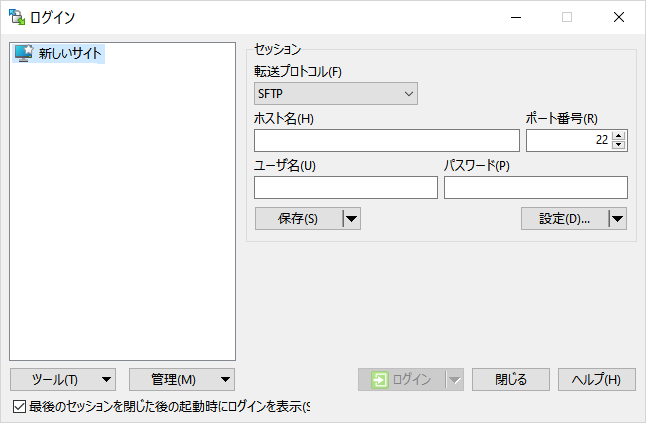
以下の通り入力してください。
※この例では、アカウント名を「homepage」として説明しています。
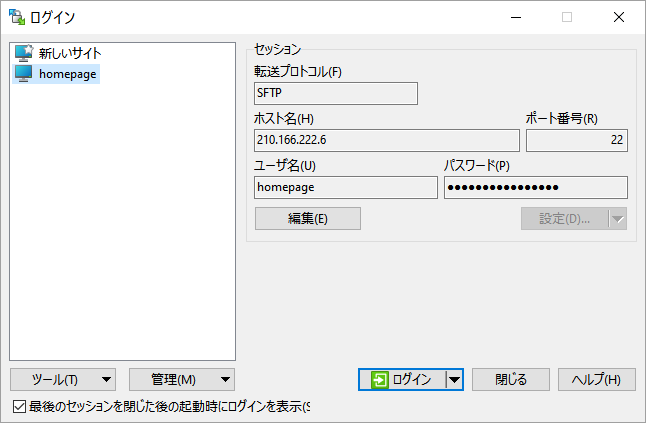
入力内容
- 転送プロトコル:SFTP
- ホスト名:ご案内したサーバー名またはIPアドレス
- ユーザー名:ご契約アカウント
- パスワード:SFTP(旧FTP)パスワード
- ポート番号:22
入力後、「保存」をクリックしておくと、次回から簡単に接続できます。
その後、「ログイン」をクリックします。
接続後の画面
接続すると、次のような画面が表示されます。
- 左側:パソコン内のファイル
- 右側:サーバー内のファイル
ファイルをドラッグ&ドロップすることで、アップロードできます。
ホームページのアップロード先
ホームページの公開ディレクトリは通常次の場所です。
public_html
または
/アカウント名/public_html
✔ 公開ディレクトリにアップロード
ホームページのファイルは public_html にアップロードします。
ホームページのファイルは public_html にアップロードします。
アップロード方法
- 左側でアップロードするファイルを選択
- 右側の public_html を開く
- ドラッグ&ドロップでアップロード
接続できない場合
接続できない場合は、次の点をご確認ください。
- ホスト登録申請が完了しているか
- ホスト名が正しいか
- ユーザー名・パスワードが正しいか
- ポート番号が22になっているか
- SFTPが選択されているか